📂 Prontuário Digital (Alunos e Instrutores)
Diga adeus às pastas físicas, arquivos espalhados no computador e buscas demoradas no WhatsApp. O módulo de Prontuário Digital da Pororoca centraliza todo o histórico de um aluno ou instrutor em um único painel.
Nele, a recepção e a gerência podem anexar documentos (como atestados médicos e contratos), verificar todas as aulas agendadas ou realizadas e auditar o histórico financeiro sem precisar navegar por várias telas do sistema.
🔍 Como Acessar o Prontuário
O acesso ao prontuário é feito diretamente através das listas de cadastro:
- Vá até o menu Alunos ou Instrutores.
- Na lista ou card da pessoa desejada, clique no botão Prontuário (representado pelo ícone de uma pasta aberta).
- O sistema abrirá o painel completo dividido em Abas (Tabs) para facilitar a navegação.

🏄♂️ O Prontuário do Aluno
Ao abrir o prontuário de um aluno, você terá acesso a quatro abas principais:
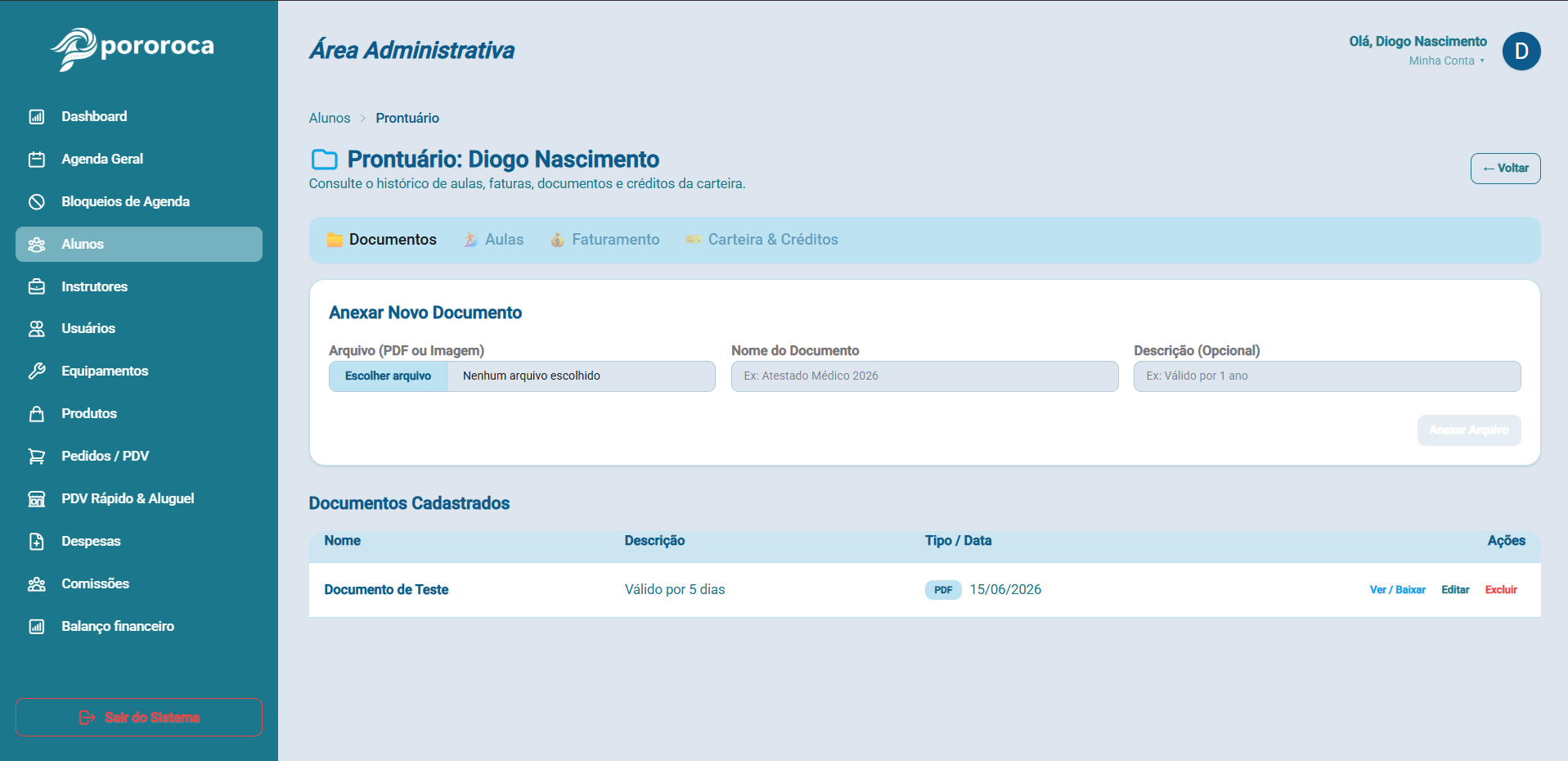
1. 📄 Aba de Documentos
Esta seção é um cofre digital seguro (integrado ao Backblaze B2) para guardar os arquivos do aluno.
- O que anexar: Atestados médicos de aptidão física, termos de responsabilidade assinados, cópias de documentos de identidade ou contratos de pacotes.
- Formatos aceitos: Imagens (PNG, JPG, WEBP) e documentos em PDF.
- Ações: Você pode dar um nome ao documento, incluir uma breve descrição, fazer o download ou excluí-lo quando perder a validade.
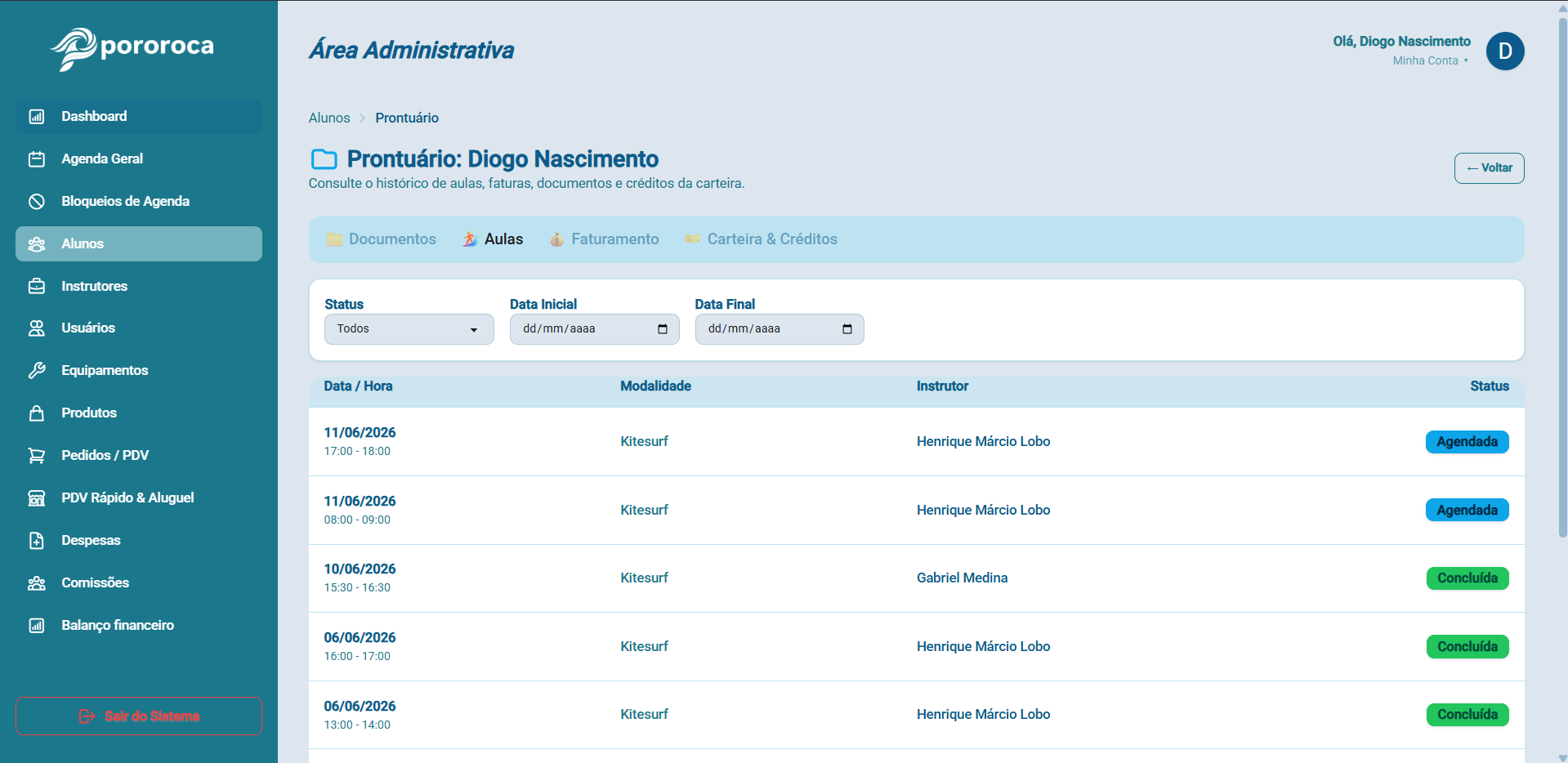
2. 📅 Aba de Histórico de Aulas
Uma visão completa da jornada do aluno na sua escola.
- O que exibe: Uma lista paginada com todas as aulas em que o aluno foi matriculado (passadas e futuras).
- Filtros rápidos: Filtre por data ou pelo status da aula (Ex: ver apenas as aulas marcadas como Concluídas ou Canceladas).
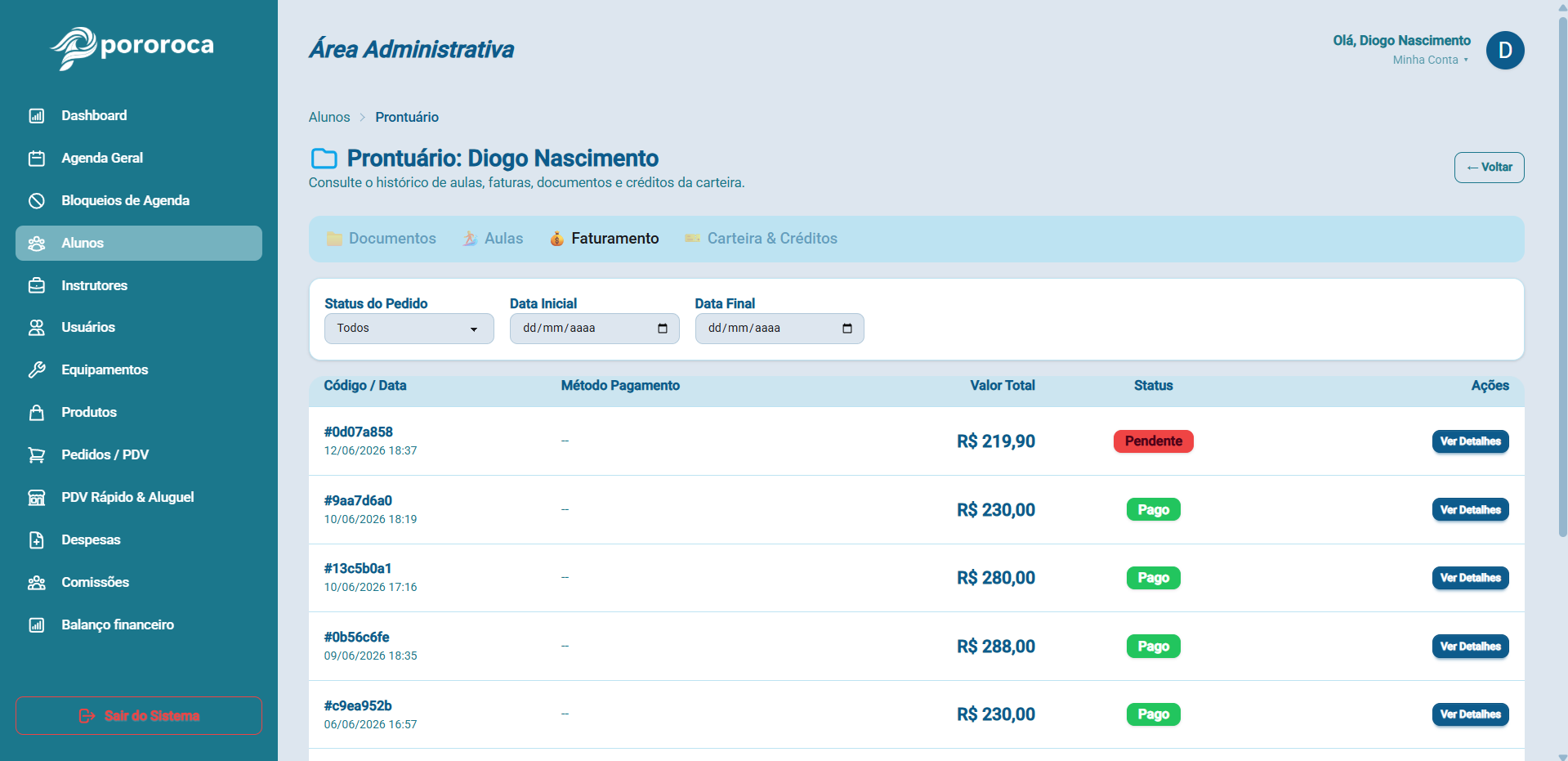
3. 💳 Aba Financeira (Faturas)
Tudo o que o aluno comprou ou alugou na sua escola fica registrado aqui.
- O que exibe: O histórico de todos os pedidos, desde uma garrafa de água no PDV até a renovação de um pacote anual de aulas.
- Controle de Inadimplência: Utilize os filtros de status para buscar faturas marcadas como Pendentes (
PENDING) ou com pagamentos Parciais (PARTIAL), facilitando a cobrança no balcão antes do aluno entrar na água.
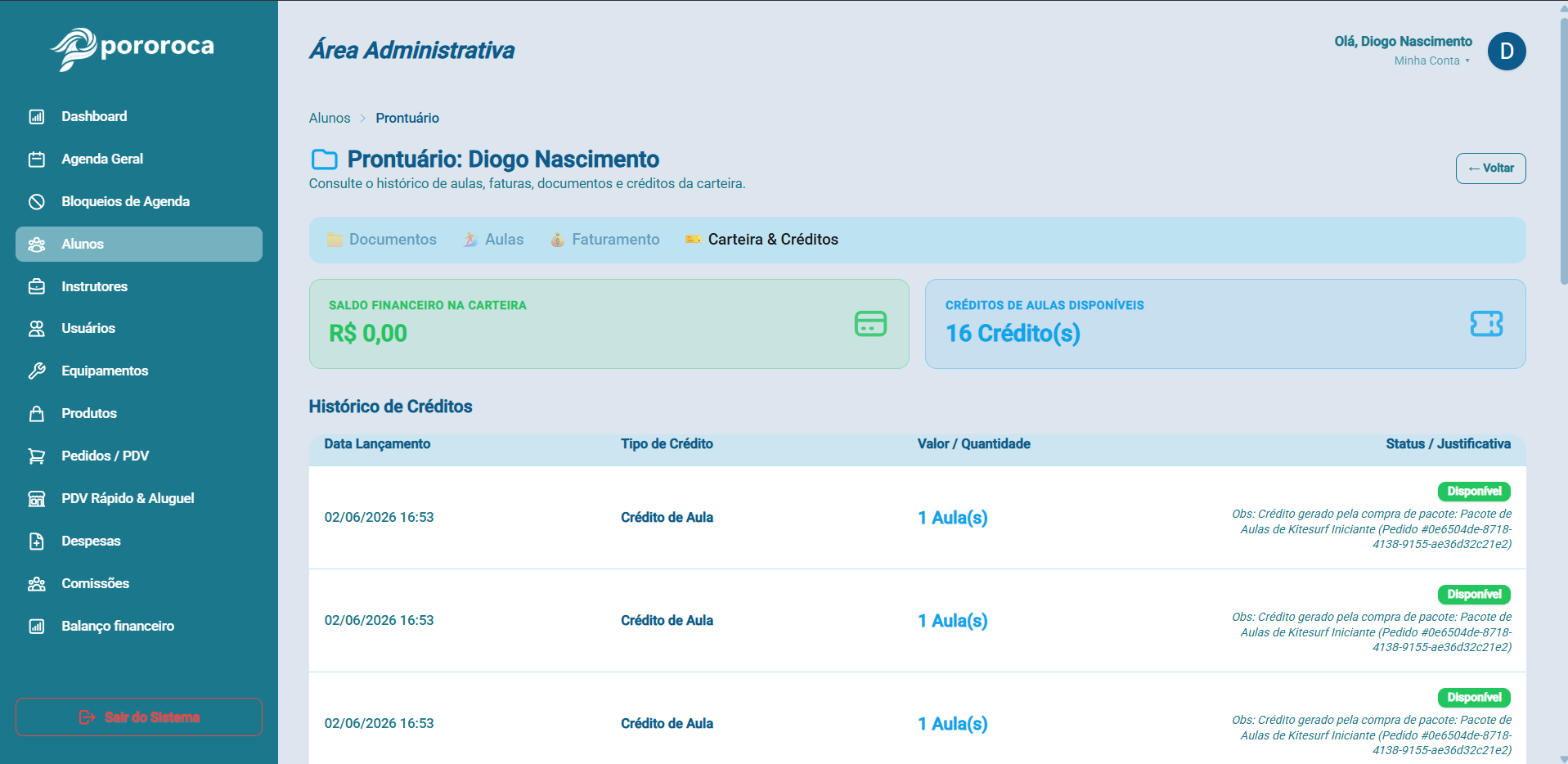
4. 💳 Aba Carteira e Créditos
Aqui você encontrará o histórico de créditos do aluno, além de informações de valores na carteira e mais detalhes.
- O que exibe: O histórico de todos os créditos e seus detalhes essenciais, além das totalizações dos mesmos.
👨🏫 O Prontuário do Instrutor
A gestão da sua equipe também possui um painel exclusivo. Ao abrir o prontuário de um professor, as abas são focadas no relacionamento trabalhista e operacional:
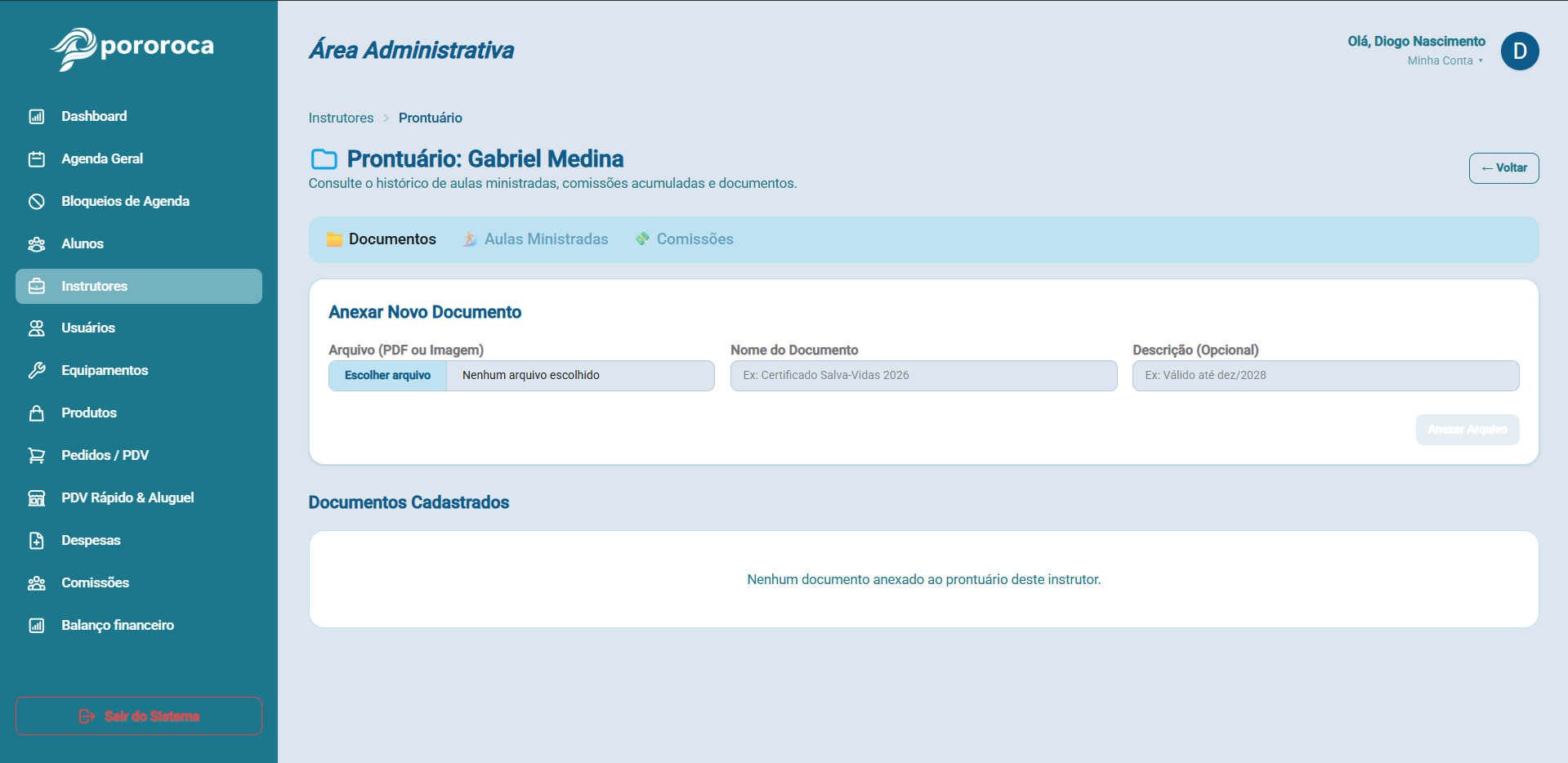
1. 📄 Aba de Documentos
- O que anexar: Certificados da ISA (International Surfing Association), cursos de primeiros socorros, contratos de prestação de serviço ou documentos pessoais.
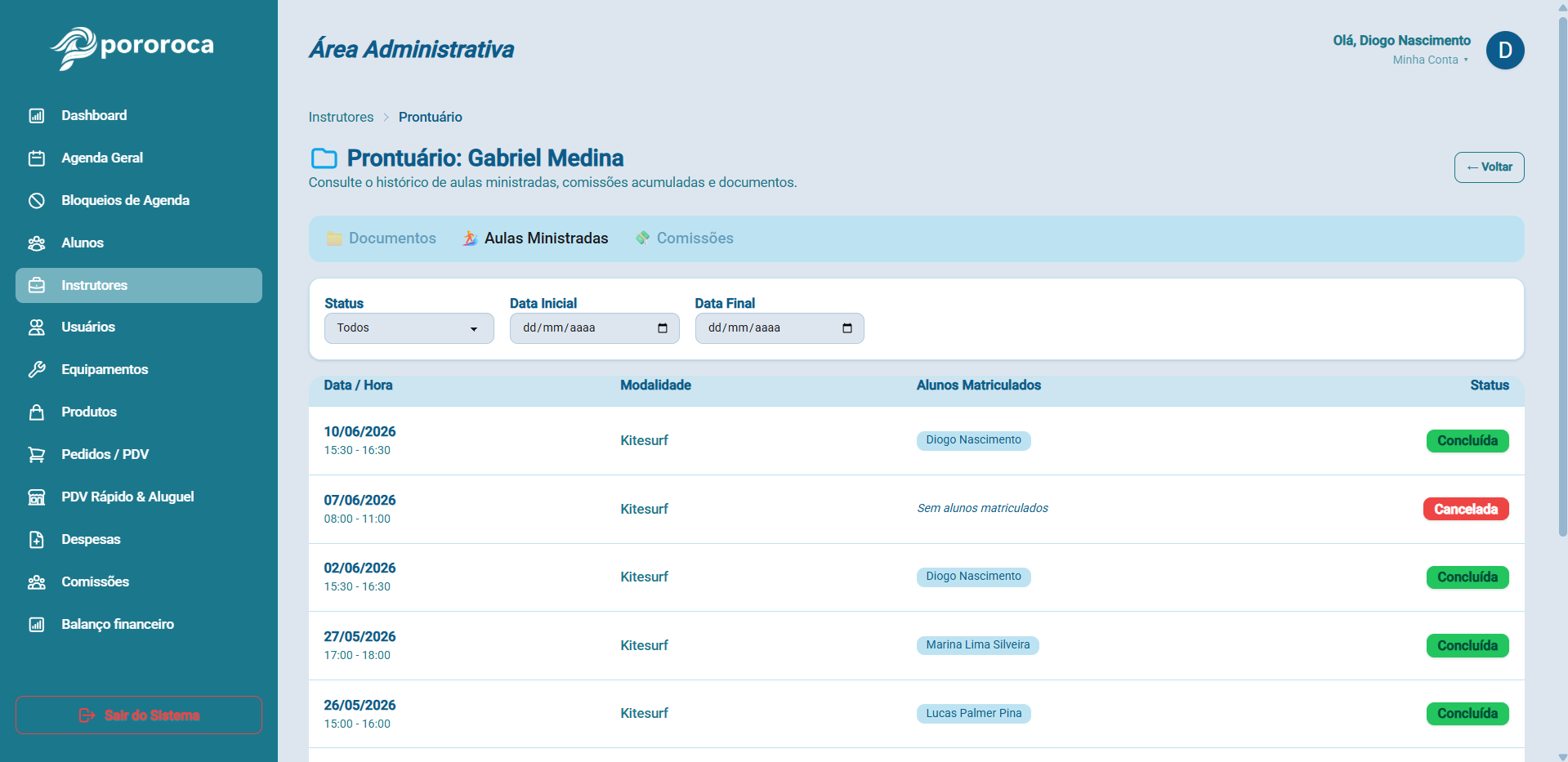
2. 🌊 Aba de Aulas Ministradas
- O que exibe: Todo o histórico de horas que o instrutor passou na água trabalhando pela escola.
- Utilidade: Permite auditar facilmente a carga horária do professor em um determinado mês filtrando por período e modalidade.
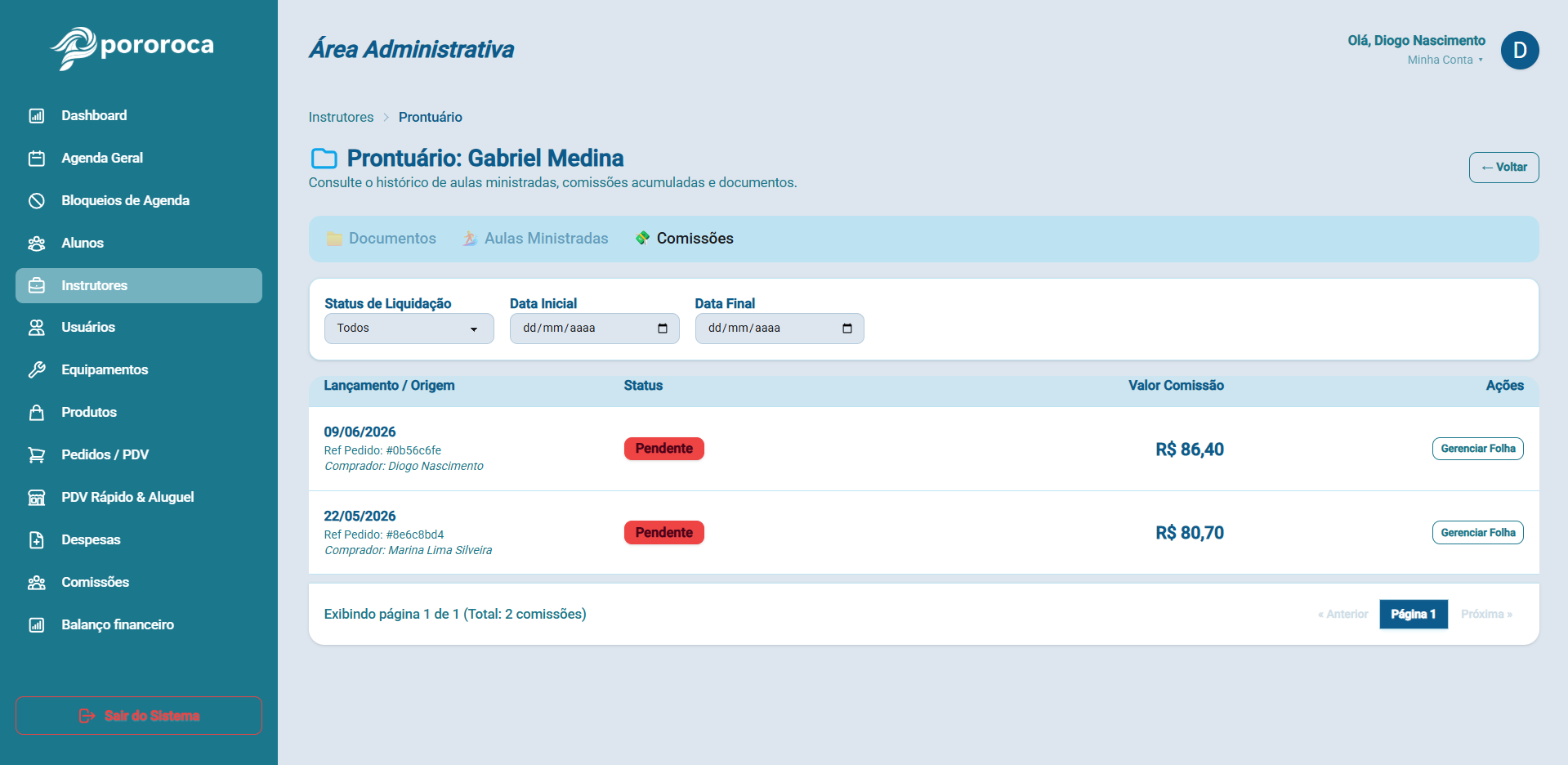
3. 🏆 Aba de Comissões
- O que exibe: O extrato detalhado de todos os valores gerados pelo instrutor.
- Fechamento de Mês: A gerência pode filtrar pelo status Pendente (
PENDING) e por um intervalo de datas para saber exatamente o valor que deve ser transferido ao profissional na folha de pagamento.
🔒 Segurança e Privacidade (RBAC)
Por lidar com atestados médicos e dados financeiros, o Prontuário Digital é blindado pelo sistema de acessos da Pororoca:
- Gerentes e Recepção (
ADMINeRECEPTIONIST): Possuem acesso total para abrir os prontuários, fazer upload de novos arquivos e verificar históricos. - Instrutores (
INSTRUCTOR): Não possuem acesso ao prontuário dos alunos. Eles podem ver apenas os dados básicos do aluno necessários para a aula no calendário. (O instrutor poderá ver os seus próprios dados de comissão no seu painel individual, mas não através desta tela de gestão geral).