💵 Frente de Caixa (PDV Rápido)
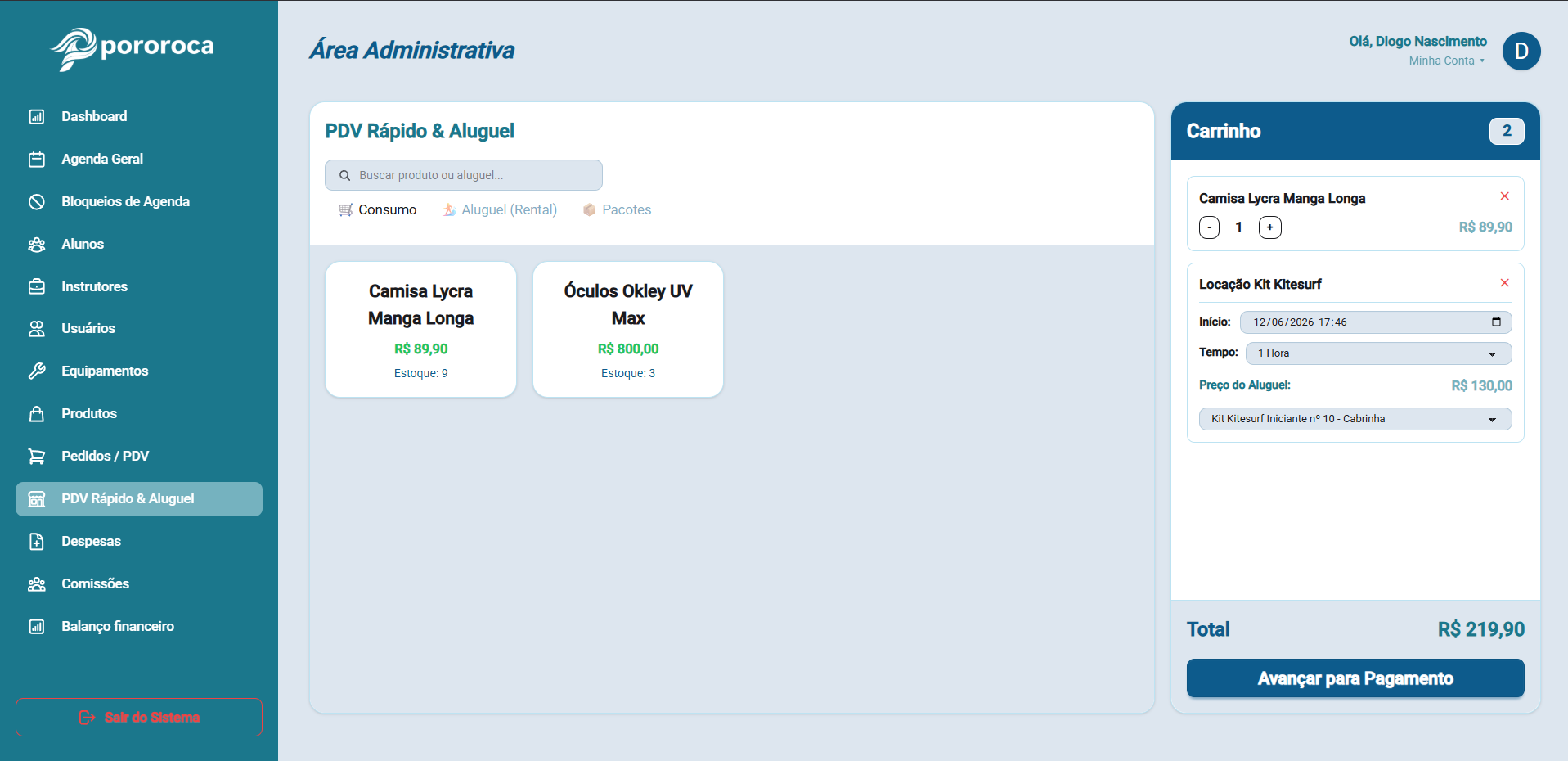
O módulo de PDV Rápido & Aluguel é a ferramenta de trabalho contínuo da recepção. Ele foi desenhado para ser ágil, permitindo que uma venda de balcão seja concluída com poucos cliques, sem fazer o cliente esperar com a prancha debaixo do braço.
🛍️ Os 3 Tipos de Itens no Caixa
Quando você abre o PDV, os produtos da escola são divididos automaticamente em três categorias comerciais distintas:
1. Produtos de Consumo (CONSUMABLE)
- O que são: Itens físicos vendidos na loja da escola (Ex: parafinas, camisas com proteção UV, raspadores, bonés, água).
- Comportamento: Ao finalizar a venda, o sistema dá baixa automática imediata no inventário (
stock). Se o estoque chegar a zero, o sistema avisa o operador.
2. Aluguel de Equipamentos (RENTAL)
- O que são: Locação de pranchas, roupas de neoprene, lycras, pipas de Kite ou remos por hora ou diária.
- Comportamento: Cria um registro de uso (
Booking) atrelado ao número de série do equipamento para que a recepção saiba exatamente quais pranchas estão na água e quais estão disponíveis no cavalete. Este módulo possui uma função inteligente que não permite overbookings de equipamentos, impossibilitando o aluguel na mesma faixa de horário e data.
3. Pacotes de Aulas (PACKAGE)
- O que são: Planos de créditos de aulas (Ex: "Pacote 8 Aulas Mensais").
- :::danger Trava de Segurança Obrigatória Diferente dos produtos de consumo ou aluguel, que podem ser vendidos para clientes anônimos de passagem, um Pacote de Aulas exige obrigatoriamente a seleção ou o cadastro prévio de um Aluno. O sistema bloqueia a venda caso nenhum aluno seja identificado no carrinho. :::
💳 Como Realizar uma Venda Passo a Passo
- Acesse o menu PDV Rápido & Aluguel.
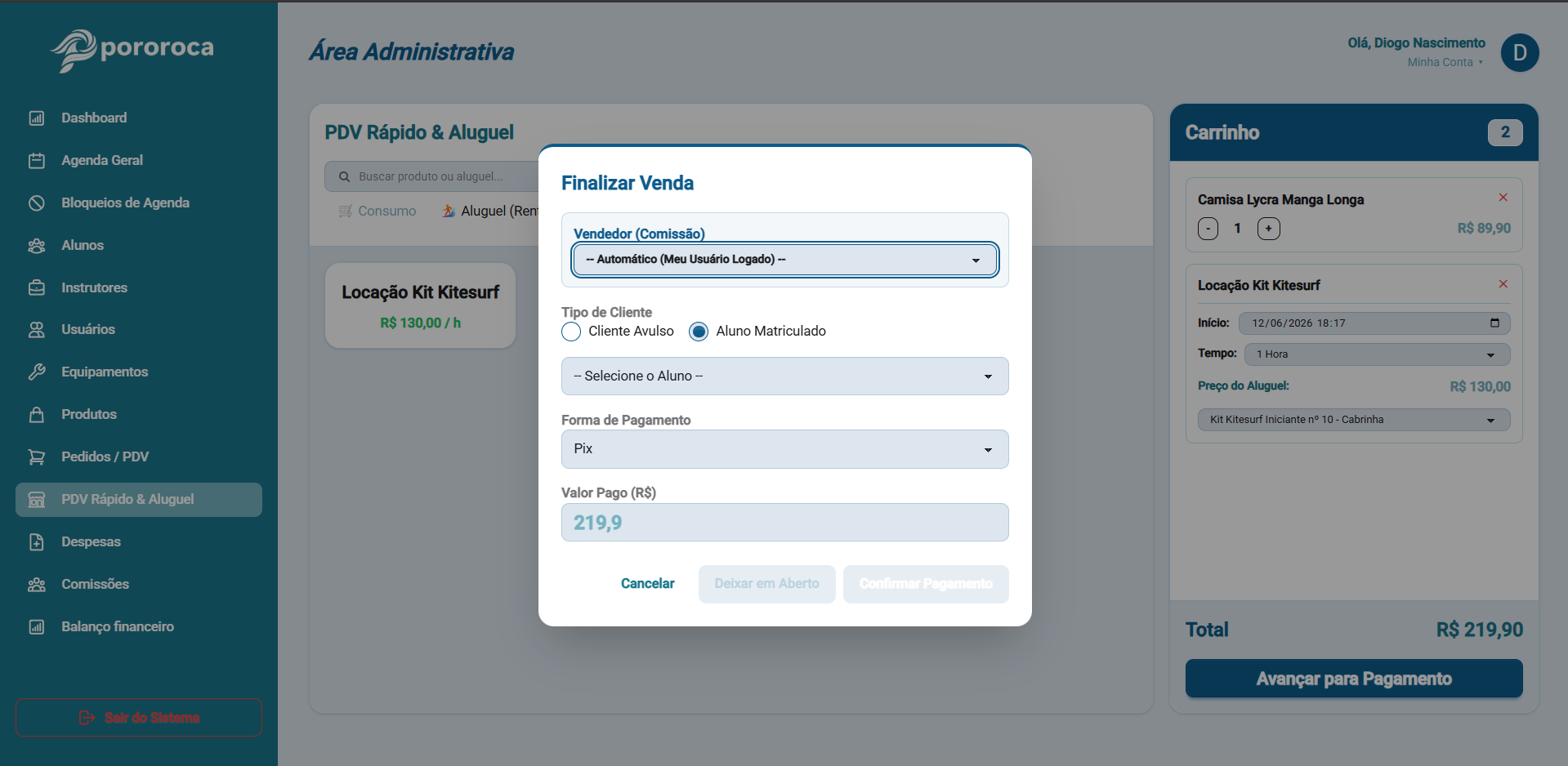
- Selecione o modo de comissionamento, Automático para o usuário logado, sem comissão ou o usuário que vai receber a comissãp
- Se a venda incluir um Pacote de Aulas ou for para um aluno recorrente, use a barra de busca para selecionar o Aluno.
- Clique sobre os produtos nas abas laterais para adicioná-los ao carrinho virtual.
- Clique em Avançar para pagamento para abrir a janela de pagamento.
- Selecione a forma de pagamento utilizada (Dinheiro, PIX, Cartão de Crédito ou Cartão de Débito) e defina o status da fatura:
PAID(Confirmar pagamento): Baixa imediata. Se houver pacotes, os créditos caem na conta do aluno na hora.PENDING(Deixar em aberto): A fatura fica aberta no PDV do aluno, e os créditos de aula permanecem bloqueados até a quitação.